
选择正确安装包
桌面端按 Windows、macOS、Linux 选择;Android 端按设备架构和来源选择 APK。
查看 FlClash 下载开始教程前先确认安装包来源、系统架构、订阅 URL 和需要的系统代理或 VPN 权限,后续导入和测试会更顺。
桌面端按 Windows、macOS、Linux 选择;Android 端按设备架构和来源选择 APK。
查看 FlClash 下载推荐使用 Clash/Mihomo 格式订阅,通过 URL 获取配置文件后更方便更新节点。
订阅获取教程移动端首次启动代理时,需要允许系统 VPN 权限,才能让应用流量进入 FlClash。
查看权限说明FlClash 提供以下3种导入方式:扫描二维码添加、本地上传配置文件、通过 URL获取。
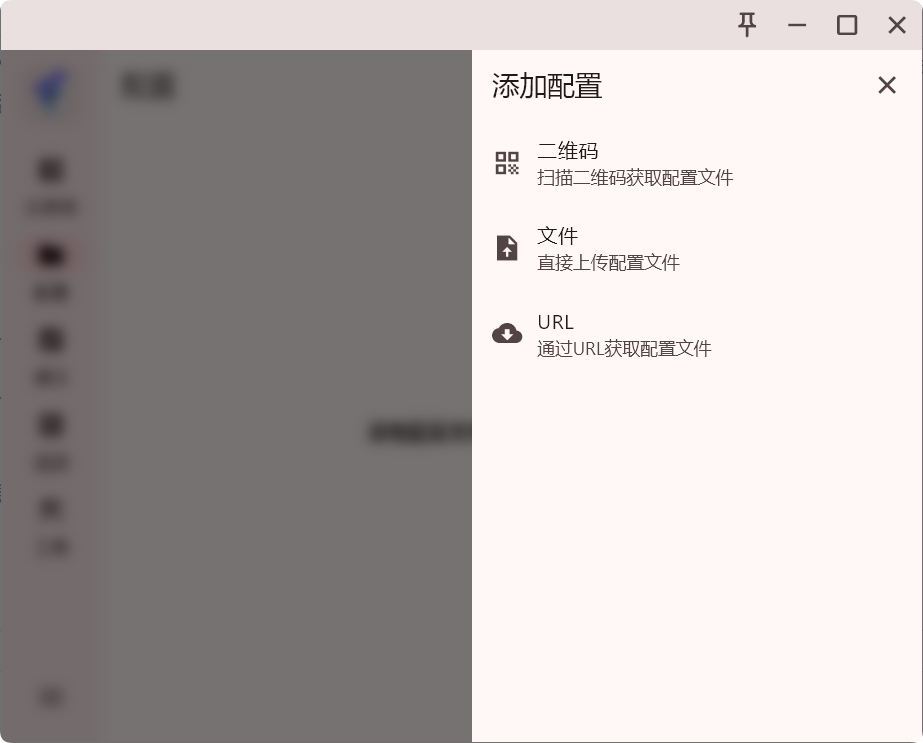
节点是代理访问的核心,需导入节点才能使用 FlClash。通过 URL添加配置 是最推荐和主流的方法,操作简单、便于管理和更新。以 订阅服务商畅连 为例,如下图所示复制订阅地址
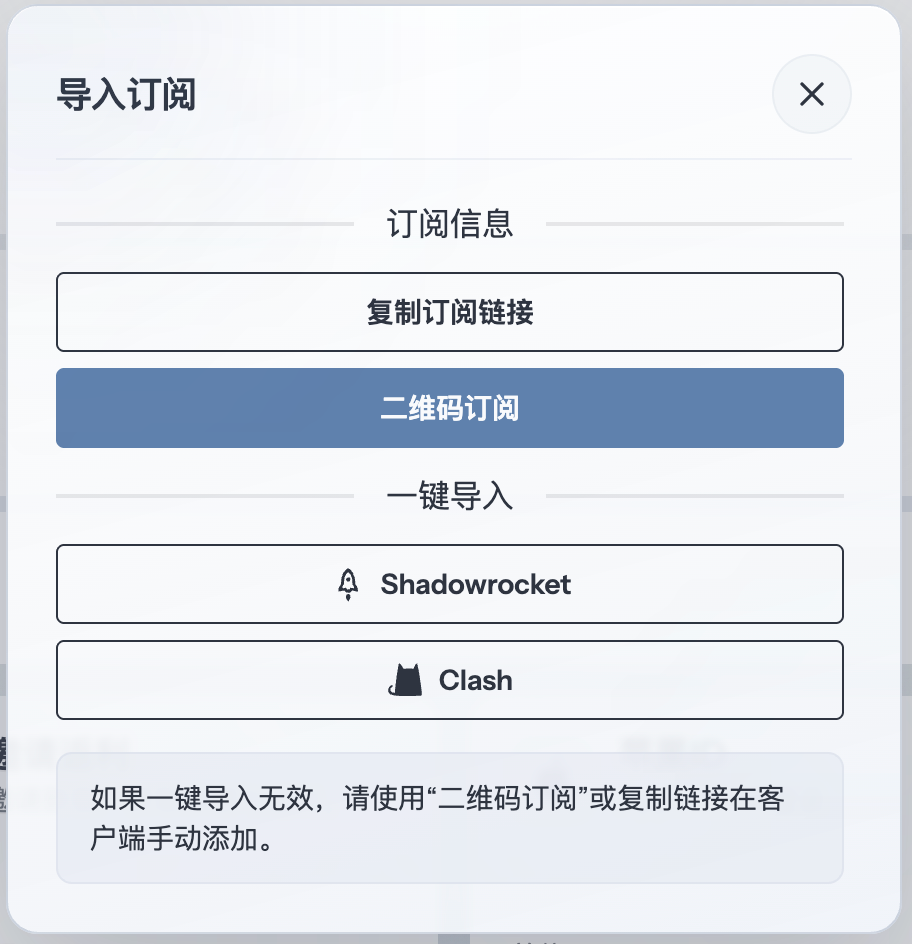
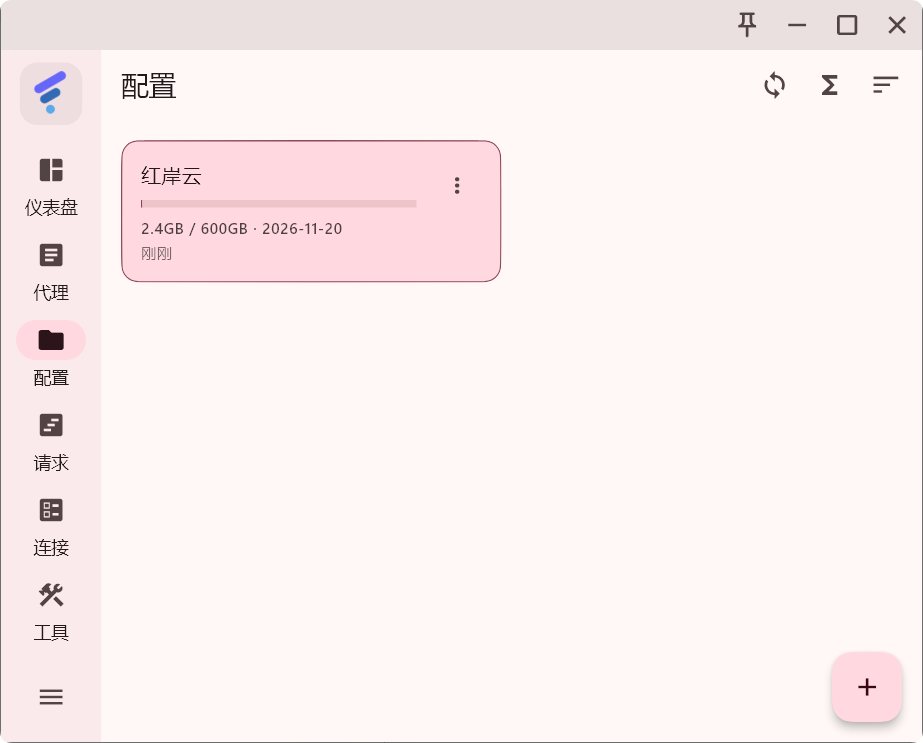
点击左侧【配置】 → 右下角【+】号。
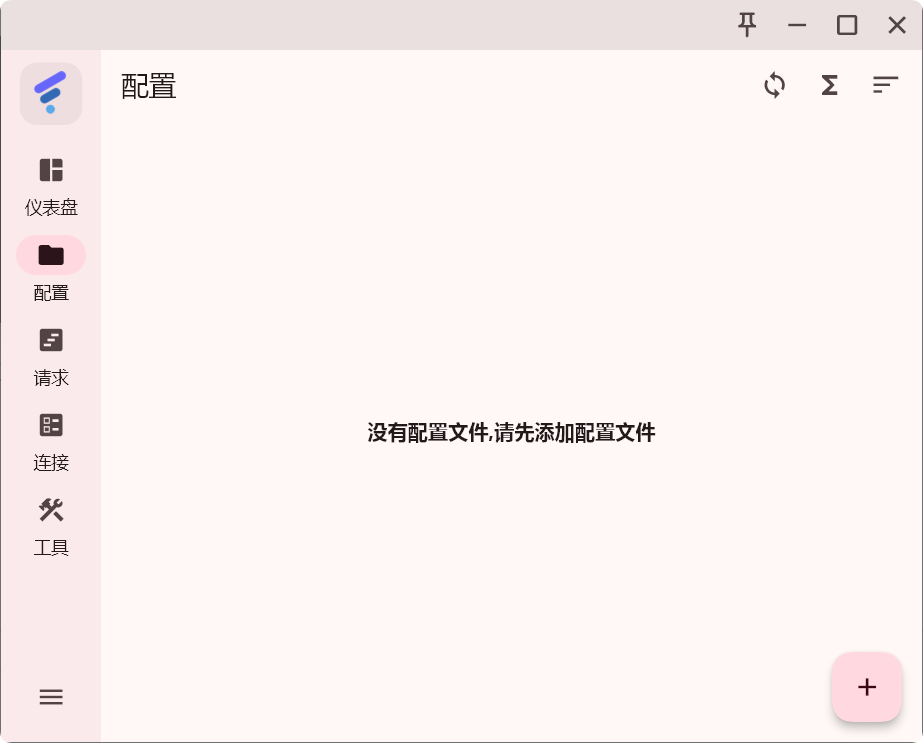
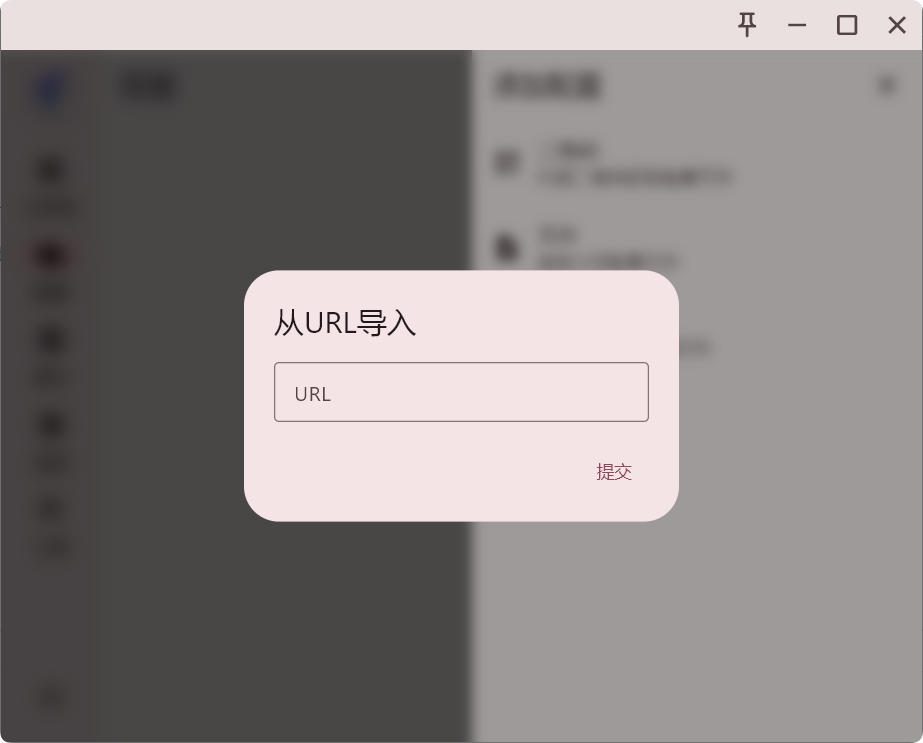
选择【通过 URL获取配置文件】,在弹出的窗口粘贴刚刚复制的订阅地址,点击【提交】。
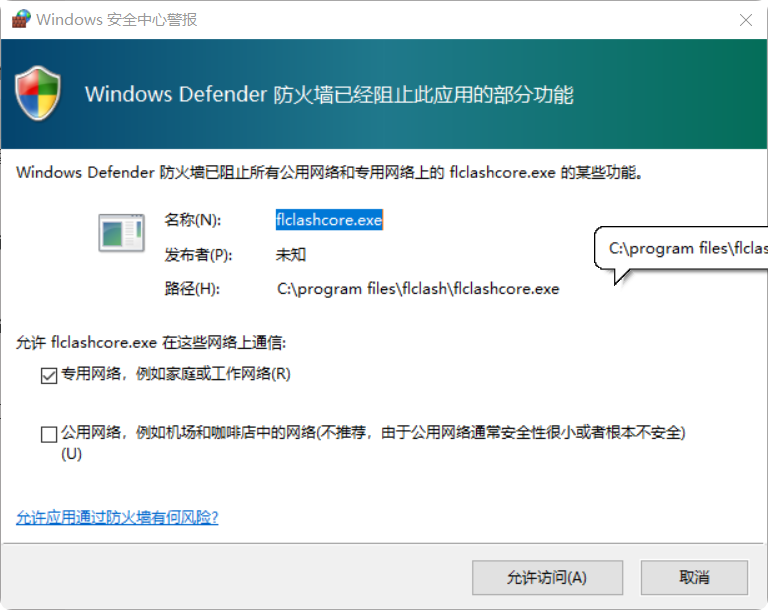
如遇 Windows 防火墙提示,请选择【允许访问】。
导入成功左侧菜单会自动添加【代理】菜单。
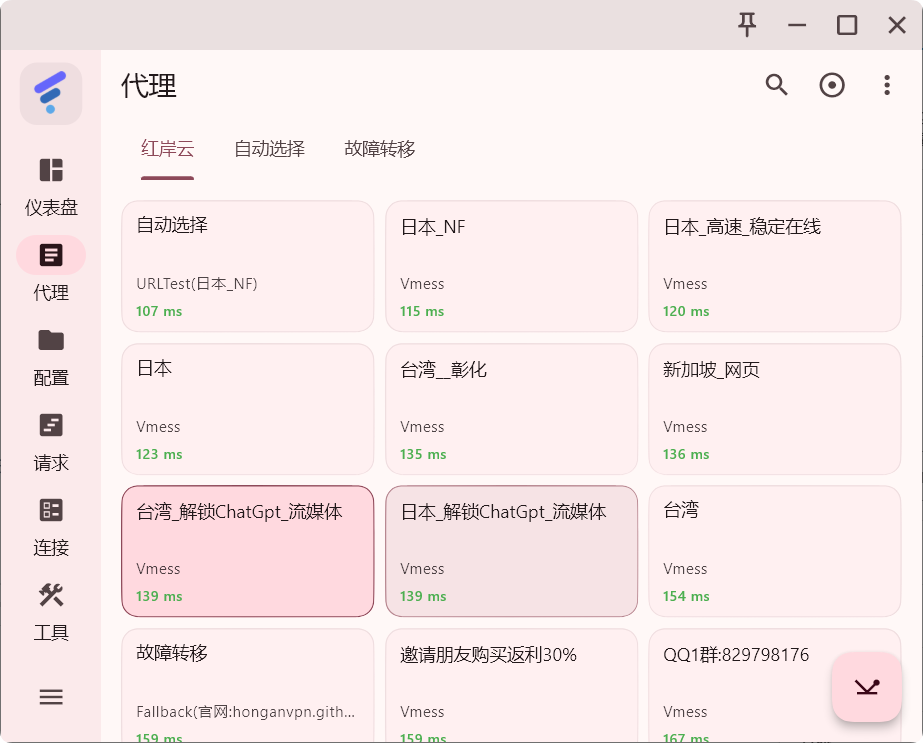
点击左侧【代理】可以查看节点列表,单击即可切换节点。
返回【仪表盘】,打开【系统代理】开关,点击右下【启动按钮】,此时所有流量将通过 FlClash 配置的代理转发。
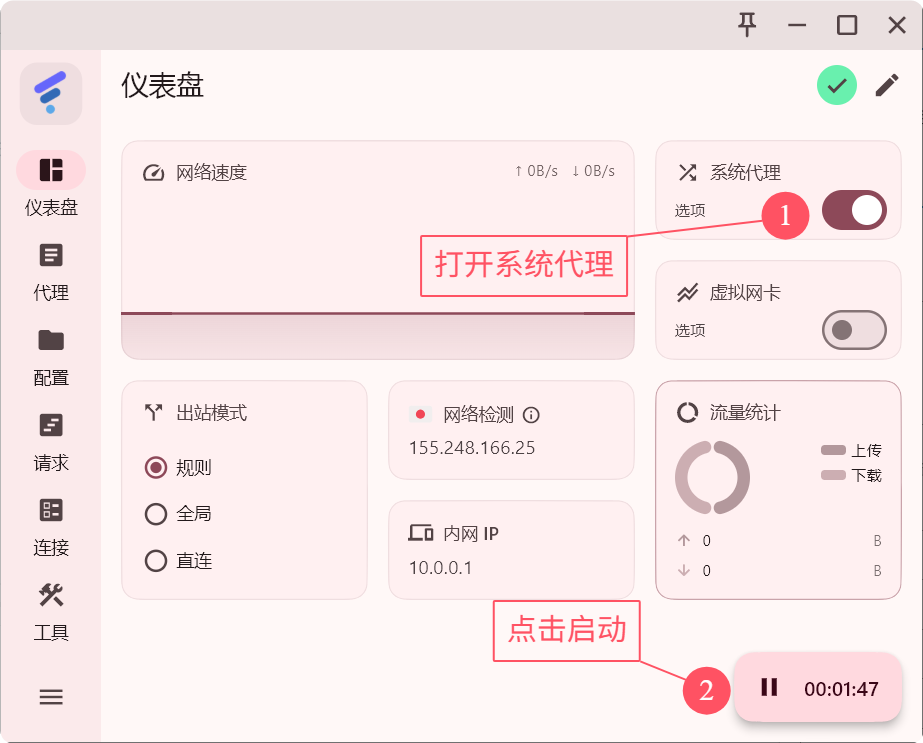
FlClash 提供三种出站(代理)模式,适用于不同的上网需求和网络环境: